All About Knowledge | SEO - Design - Programming - Computting: Artikel pc
Tampilkan postingan dengan label Artikel pc. Tampilkan semua postingan

Waspada, Game Menengah dengan settingan HIGH bisa Mengurangi Usia VGA

Sebelum memasuki JUDUL, Pernahkah anda mengerti seluk beluk tentang VGA ?? Atau pernah sekilas mengetahui Kelebihan-Kelemahan VGA ? Untuk Gamers, saya rasa cukup Tahu atau bahkan hampir semua Tahu Tentang VGA. namun bagi orang AWAM, Manfaat VGA untuk nge-GAME mungkin harus di cermati dimulai dari sekarang.

Apakah anda seorang GAMERS? Atau anda berniat membeli PC[Full pabrikan] Atau PC[Full Rakitan] ?
Kalaulah anda seorang Gamer, pastilah anda akan membeli PC Dengan Bibit yang cukup Lumayan. sebenar nya tergantung price dan budget yang anda miliki. tapi tahukah anda? jika membeli PC biasa untuk nge-game yang paling di faktor kan ialah VGA-Dan Power Supply nya untuk mendukung kinerja Hardware semakin berimbang dan ketahanan hardware tersebut.
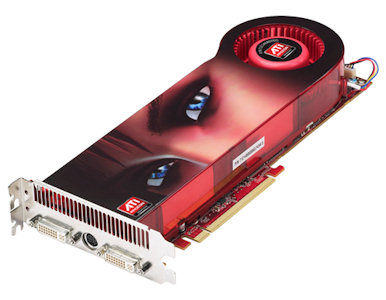
Waspada, Game Menengah dengan settingan HIGH bisa Mengurangi Usia VGA.


Enough Basa basi Nya. Pernahkah anda main GAME menengah dengan settingan HIGH Agar tampilan nya BAGUS, menarik, bahkan terlihat seperti REAL Anda memainkan game tersebut? Namun tahukah anda jika main game di atas rata rata settingan Automatic[bawaan game dengan settingan PC yang sedang di gunakan] dapat memicu overheat dan mengurangi usia dari VGA Anda ?
Mungkin sejenak terbesit di pikiran anda, jikalau VGA anda PANAS. maka yang perlu di ganti ialah HEATSINK beserta FAN Vga dari bawaan pabrikan/standart. Namun, pemikiran anda itu ialah SALAH !
Jikalau anda ingin mendapatkan graphic memuaskan dengan kinerja VGA yang belum mumpuni (Alias memaksakan kinerja dari VGA tersebut), maka anda akan mendapatkan Overheat dari VGA yang sedang anda pakai.
Dengan kata lain, anda sedang memainkan sebuah game standart dengan settingan Sesuai dari spesifikasi PC Anda, maka anda akan mendapatkan kualitas gambar yang simple/standart dengan tone mapping warna yang tidak terlalu REAL. Anda ingin gambar itu lebih berkualitas, sedangkan VGA Anda standart dari yang di rekomendasi kan pada game yang telah anda mainkan. keinginan untuk nge-game dan mendapatkan kualitas yang bagus jadinya membuat anda setting gameplay graphic lebih tinggi dari biasanya.

namun anda ketahui, dalam jangka yang begitu lama anda mainkan game dengan kualitas graphic tinggi tidak di imbangi dengan faktor hardware yang anda miliki akan menyebabkan VGA Anda akan mengalami hal hal seperti di bawah INI :

1. VGA Overheating, sehingga komputer langsung RESTART untuk menghindari Pemanasan Hardware yang berlebih.
2. Memaksakan kualitas gambar dengan VGA Standart akan memicu bentrok nya driver yang sedang bekerja dan membuat graphic anda seperti PECAH.
"Kejadian no.2 adalah pengalaman saya ketika memainkan game NFS The run ke resolusi tinggi karena graphic nya yang bagus. namun saya salah."
3. Overheating VGA membuat Processor VGA Menjadi melemah dan membuat aktifitas Performa gambar menjadi terlihat lagging/patah patah.
4. Gambar VGA Bisa Menjadi ARTEFAK Untuk penjelasan ARTEFAK, nanti akan saya jelas kan dengan detil.
5. Overheating VGA berdampak pada Airflow PC Yang tertutup.
6. Kipas Mudah Melemah.
7. VGA Yang overheat, terlalu banyak mengambil arus dari power supply.

Untuk permasalahan no.7 , saya kurang begitu jelas karena pembuktian nya sulit di ungkapkan di karenakan tiada software yang memantau arus masuk-keluar dari hardware hardware yang bersangkutan.
Untuk itu, POINT nya adalah. Perlu VGA Itu di rawat dan di jaga agar keawetan nya tahan lama. serta, kondisikan PC yang ingin anda beli nantinya di gunakan buat apa, beserta Fungsi nya untuk apa.

Okelah, sekian untuk malam ini topik tentang Waspada, Game Menengah dengan settingan HIGH bisa Mengurangi Usia VGA .
Akhir kata saya ucapkan, Terima kasih.

#Selamat Malam .

Cara mengetahui password LOGON Windows 7 Via Command Prompt /CMD [DOS].

Selamat pagi semua. Cyber_newby kembali hadir mewarnai blog yang kurang sempurna ini. Bicara bicara soal Windows, saya akan membicarakan bagaimana cara mengetahui password LOGON Windows 7 Via Command Prompt /CMD [DOS].


Remember: Cara ini bukanlah untuk Hacking atau semacam nya. IYOR[It's Your Own Risk]. Saya tidak lah mengajarkan cara hacking. tapi pengetahuan hacking itu perlu di pahami dan di mengerti. bukan di tujukan untuk sebaliknya.

Sebelum mengetahui hal ini, ada baiknya anda turn off "USER ACCOUNT CONTROL/UAC" pada windows 7 anda/teman anda. Ini di mungkinkan untuk hak penuh akses hingga ke Totally control PC/Laptop anda/teman anda. setelah itu, kettikan dalam CMD Windows anda/teman anda dengan kata berikut :

"NET USER" [Without Quotes]

Jika anda tidak tahu di mana letak CMD pada Windows 7, Langsung saja lakukan seperti pada gambar berikut :


Klik pada start Orb button, lalu kettikan CMD. maka anda akan langsung dapat tampilan CMD. dan ketiikan lah kata "NET USER". tampilan nya akan langsung berganti seperti pada gambar Ini :


Ingat: Untuk melakukan hal ini, kamu harus mempunyai kendali penuh atas PC/Laptop yang bersangkutan. Cara di atas adalah yang paling ampuh untuk mengetahui password USER yang terdapat pada PC/Laptop bersangkutan.

Cara ini juga dapat membypass windows tanpa Logon hanya dengan mengatahui Password Si Korban.

Untuk Membuat/menghapus password USER hanya perlu mengetikkan kata berikut dalam CMD Tersebut:

Membuat password dan Mengubah Password:

Untuk membuat password pada masing-masing user dapat dilakukan dengan memberikan perintah berikut ini.
Net user [nama user] [password]
Contoh : net user BOY-PC 1234

Setelah menekan ENTER maka muncul pesan “The Command Completed Successfully” yang menyatakan bahwa perintah pembuatan password untuk akun Guest sudah berhasil dengan baik. Untuk membuktikan bahwa akun Guest sudah menggunakan password 1234 coba klik menu Start-Log Off-Switch User dan gunakan akun Guest untuk login, maka windows akan meminta anda memasukan password karena anda sudah membuatnya pada command prompt. Ketik 1234 kemudian tekan ENTER untuk masuk ke akun Guest.

Untuk lebih jelas nya lagi saya tidak akan jelaskan.

Sekian untuk penjelasan hari ini. Ada pertanyaan atau semacam nya ? silahkan tulis di bawah !

Selamat pagi semua. Greets' Cyber_Newby

Optimalkan Kinerja Harddisk

Optimalkan Kinerja Harddisk - Harddisk, adalah sebuah penyimpanan media Storage yang berada dalam CPU [Central Processing Unit] Komputer Kita. Sebagai Media penyimpanan data Internal, Harddisk haruslah di jaga dan Di Rawat dengan sebaik baik nya.
Optimalkan Kinerja Harddisk

Sebelum Kita Meengoptimalkan Kinerja dari Harddisk, ada kalanya kita mempelajari Komponent yang ada dalam Harddisk beserta pengertian Harddisk.

Pengertian Harddisk . . . !

Seperti yang sudah saya katakan tadi,  Harddisk, adalah sebuah penyimpanan media Storage yang berada dalam CPU [Central Processing Unit] Komputer Kita.

Dalam Harddisk, terdapat beberapa Komponent Komponent utama yang mendukung kinerja harddisk. yaitu :
1. Platter (piringan logam) fungsinya adalah sebagai tempat penyimpan data, jumlah iringan ini beragam mulai dari 1, 2, 3, atau lebih. Piringan ini diberi lapisan bahan magnetis yang sangat tipis (ketebalannya dalam orde persejuta inchi). Pada saat ini digunakan digunakan thin film seperti pada processor untuk membuat lapisan tersebut.


2. Head, berupa kumparan. Head pada hard disk proses baca dan tulis menggunakan head yang sama atau satu head di tiap sisi platter. Untuk hard disk dengan 2 platter dapat memiliki sampai 4 head, hard disk dengan 3 platter dapat memiliki 6 head.


3. PCB (Printed Circuit Board) atau rangkaian elektronik, terdiri dari ;

- Rangkaian penguat untuk pembacaan (read preamplifier) yang diperlukan karena sinyal yang di peroleh head dari piringan sangat lemah.
- DSP (Digital Signal Processor) untuk proses yang berhubungan dengan sinyal-sinyal digital, seperti konfersi sinyal listrik yang datang menjadi sinyal digital yang akan dituliskan kepiringan.

- Chip Memory, digunakan sebagai cache buffer.
- Konektor untuk melakukan komunikasi dengan CPU. Untuk hard disk IDE jumlahnya 40 pin.
- Spindle dan actuator arm motor controller, untuk mengontrol putaran piringan dan peletakan head baca/tulis.


Motor dari hard disk berfungsi untuk memutar platter. Pada saat komputer di hidupkan motor ini mulai bekerja dan berbunyi suara yang khas, apabila suara hard disk ini tidak seperti biasa bisa diduga motor hard disk tidak bekerja dengan baik.
pengertian harddisk

Nah, itulah sekilas mengenai Harddisk !
Nah sekarang Cara Cara Mengoptimalkan nya.

Banyak cara mengoptimalkan Kinerja harddisk dari BIOS System ! Berikut adalah Cara Cara Optimalisasi nya :

  • 1. Gunakan Mode AHCI
    Mengapa bukan mode IDE? Hal ini dikarenakan di mode AHCI terdapat beberapa fitur yang tidak dimiliki oleh mode IDE. Salah satunya adalah Native Command Queuing atau NCQ. NCQ menjamin kinerja hard disk Anda lebih tinggi karena fitur ini akan mengoptimalkan cara kerja hard disk saat terjadi antrian data yang akan dibaca dan ditulis. Penggantian mode AHCI ini dapat Anda temukan di BIOS setiap motherboard. Letak dari opsi ini pun juga berbeda tempat antartiap motherboard. Ada baiknya Anda mengganti mode ini sebelum melakukan instalasi sistem operasi agar driver yang ada dapat terpasang dengan baik.
  • 2. Gunakan Allocation Unit Size yang Sesuai Saat Melakukan Format
    Saat Anda melakukan format sebuah hard disk, selain dari tipe file system yang akan dipakai, Anda juga akan ditanyakan mengenai Allocation Unit Size atau ukuran Cluster yang akan digunakan. Memang, Windows sendiri sudah memberikan angka default tersendiri, akan tetapi, kadang nilai tersebut tidak cukup. Intinya adalah semakin besar ukuran cluster atau allocation unit, kinerja baca dan tulis hard disk akan semakin cepat. Kekurangannya adalah kapasitas hard disk akan lebih boros. Misalnya saja Anda memilih 16 KB untuk ukuran cluster, seluruh file yang ada di bawah 16 KB (misalkan 2 byte atau 4 KB) pun akan ditulis sebesar 16 KB. Pemilihan besaran cluster ini dapat Anda temukan di menu format. Oleh karena itu, gunakan file sistem yang dapat menggunakan besaran cluster yang lebih tinggi lagi, seperti exFAT atau NTFS.
  • 3. Matikan Windows Write-Cache Buffer Flush
    Secara default, Windows telah mengaktifkan fitur write caching di setiap hard disk yang terpasang. Hal ini akan membuat Windows menulis data langsung di RAM yang ada di tiap PC untuk mendapatkan kinerja yang lebih optimal. Sayangnya, Windows sering memberikan instruksi agar setiap data yang ada di memori agar langsung ditulis di piringan hard disk. Jika Anda yakin akan instalasi listrik Anda atau menggunakan UPS, matikan saja buffer flush ini agar sistem dapat menampung data lebih banyak lagi sebelum ditulis di hard disk. Untuk mematikannya, silahkan masuk ke Device Manager, pilih Disk Drives, pilih hard disk yang Anda kehendaki, lalu di jendela yang muncul, masuk ke tab Policy. Anda akan menemukan pilihan mematikan write buffer flush di bagian write caching policy.
  • 4. Lakukan Deframentasi Secara Berkala
    Saat Windows melakukan penulisan, sistem operasi ini tidak menulis data secara berurutan. Bisa saja sebuah file ditulis di cluster yang tidak berurutan. Nah, saat melakukan pembacaan file tersebut, head di hard disk harus bekerja lebih keras untuk menemukan bongkahan-bongkahan data agar dapat terbaca dengan benar. Defragmentasi memastikan agar setiap file dapat tertata secara benar dan berurutan sehingga dapat mengurangi pergerakan head saat membaca data. Untuk melakukan defragmentasi, Anda dapat melakukannya dalam beberapa cara di Windows. Salah satunya adalah dengan menekan klik kanan di hard disk yang diinginkan, klik di bagian Properties, dan masuk ke tab Tools. Di sana Anda akan menemukan defragmentation. Anda juga dapat menggunakan aplikasi defragmentasi pihak ketiga yang dapat mendefragmentasi lebih cepat dari tool bawaan Windows sendiri.
  • 5. Berikan Jarak Antara Hard Disk dan Perangkat Lainnya yang Ada di Casing
    Hal ini mungkin terjadi hanya di beberapa kasus. Walaupun begitu, ada baiknya Anda menghindari hal ini. Di beberapa kasus, menaruh hard disk secara berdekatan satu dengan lainnya dapat mengakibatkan turunnya kinerja transfer data. Hal ini ternyata disebabkan oleh medan magnet akibat gesekan piringan hard disk bertabrakan antara yang satu dengan yang lainnya. Ada baiknya memberi jeda antara satu hard disk dengan hard disk lainnya. Jika hal tersebut tidak dimungkinkan, Anda dapat menaruh plastik antistatis di antara kedua hard disk tersebut. Memang hasilnya tidak akan sebaik saat adanya jeda antar hard disk, akan tetapi hal ini dapat meminimalisasi bentrokan medan magnet kedua perangkat tersebut. Walaupun begitu, ingat bahwa hal ini belum tentu terjadi di sistem komputer Anda.
  • 6. Gunakan Kabel Power dan Data yang Terbaik
    Dalam menggunakan hard disk, sudah pasti tidak akan luput dari penggunaan kabel power dan kabel data (baik itu IDE maupun SATA) untuk menghubungkan antara hard disk dengan motherboard. Untuk itu, gunakan kabel dengan kualitas yang baik agar tidak terjadi kerusakan di hard disk itu sendiri. Hal tersebut biasanya terjadi karena kabel berkualitas rendah sering kali putus atau terkikis tanpa kita sadari. Saat putus atau terkikis, kabel data akan mengakibatkan error dalam penulisan dan pembacaan. Jika hal tersebut terjadi di kabel powernya, malah dapat mengakibatkan hard disk mati total.
  • 7. Lakukan Check Disk (CHKDSK) Secara Berkala
    Anda tidak pernah akan tahu kapan hard disk Anda memiliki error di file sistemnya. Bahkan mungkin Anda juga akan kesulitan mendeteksi terjadinya bad sector, baik karena kerusakan hardware maupun karena virus. Oleh sebab itu, lakukanlah Check Disk di Windows Vista dan 7 atau ScanDisk di Windows XP secara mendalam. Segala error seperti cross linked sampai bad sector akan membuat transfer data hard disk menjadi sedikit terganjal.
  • 8. Jika Ada Dana, Gunakan SSD atau RAM Cache
    Saat ini, menggunakan media lain sebagai cache hard disk memang sudah tidak asing lagi. Sebut saja RAM dan SSD sebagai media cache hard disk. Sayangnya, hal ini belum tentu bisa Anda dapatkan secara gratis, bahkan dengan harga murah, baik di sisi hardware maupun software-nya. Walaupun begitu, saat Anda menggunakan kedua media tersebut sebagai hard disk cache, kinerja transfer data hard disk Anda tentu akan menjadi lebih kencang lagi. Anda bisa mendapatkan kinerja minimal 25% dari kinerja hard disk Anda saat ini.
Setiap sistem operasi dan sistem berkas memiliki sebutan tersendiri untuk menyebut partisi. Sebagai contoh, MS-DOS menggunakan istilah partition, sementara keluarga Windows NT menggunakan istilah volume. Hal ini disebabkan oleh Windows NT yang memiliki kemampuan untuk membentuk satu volume yang terdiri dari beberapa partisi terpisah, daripada sistem operasi MS-DOS yang hanya dapat membuat satu volume untuk satu partisi.

Partisi Hardisk (Disk Partitioning) adalah membagi Hardisk menjadi beberapa bagian, yang biasa disebut dengan istilah Partisi. Pada Sistem operasi windows, biasanya dimulai dengan Drive C:, dan bisa berlanjut sampai Z:. Dengan semakin besarnya ukuran Hardisk, maka Hardisk memang sebaiknya di partisi menjadi beberapa bagian.

Apa saja manfaat kita mem-partisi Hardisk ? Berikut selengkapnya.

Maksud (manfaat) dari Mem-partisi Hardisk : Memisahkan antara file-file sistem operasi dan Data atau dokumen. Meski bisa saja menjadi satu, tetapi dengan dipisahkan akan lebih aman dan mudah pengaturannya
Sebagai tempat Virtual Memory untuk Sistem operasi. Seperti misalnya pada Linux
Menjaga agar lokasi program yang digunakan atau data saling berdekatan. Hal ini selain mempercepat eksekusi program juga lebih efisien
Digunakan untuk booting atau menjalankan Sistem Operasi lebih dari satu, misalnya Windows XP, Windowx 7, Linux, Mac OS X dan lainnya.
Melindungi atau memisahkan file-file untuk mempermudah recovery data ketika sistem rusak. Karena jika satu partisi rusak, partisi lain tidak akan terpengaruh sehingga data masih bisa di selamatkan.
Meningkatkan keseluruhan performa (kinerja) komputer pada sistem yang disana file system kecil lebih efisien. Misalnya pada tipe File system NTFS ( bawaan windows XP, 2003, Vista dan Windows 7), ukuran Hardisk yang besar akan mempunyai Master File Table (MFT) yang lebih besar sehingga waktu akses juga lebih lama dibanding MFT yang lebih kecil.


Berikut tips mengatur pembagian Hard disk sehingga bisa lebih baik dan memudahkan.Dengan semakin murahnya perangkat yang satu ini dan kapasitas yang semakin bertambah, maka penggunaannya pun harus diperhatikan. Maskipun bisa saja kita membagi Hardisk 500 GB Menjadi 1 atau 2 partisi ( drive C dan drive D), tetapi hal itu menurut saya merupakan cara yang kurang baik. Berikut tips saya yang sebagian merupakan hasil pengalaman pribadi.

pembagian hardisk memang tidak ada standard khusus, biasanya hal ini berdasarkan pengalaman atau keperluan. Cara terbaik adalah dengan menentukan terlebih dahulu kategori yang akan digunakan. Misalnya Untuk Sistem Operasi, Data, Master Program, Audio/video dan lainnya.

Perlu diingat bahwa HDD 80 GB (GigaByte) tidak sepenuhnya dapat menyimpan data sebesar 80 GB, demikian juga ketika terbaca di komputer. Untuk HDD 80 GB, biasanya hanya mampu menyimpan data atau akan terbaca maksimal 74 GB. Untuk 40 GB menjadi 37 GB, 160 GB = 149 GB, 250=232 GB, 320 = 298 GB, 500 GB = 465 GB, 640 = 596 GB, 1 TB (TeraByte) = 931 GB dan seterusnya. Sehingga kita tidak bisa membagi HDD 80 GB menjadi 4 drive dengan masing-masing berukuran sama dan terbaca 20 GB semua.

Berikut contoh pembagian HDD 160 GB (terbaca sekitar 149 GB), dengan sistem operasi Windows XP
Drive C : 20 GB (Label “winXP”, untuk menginstall sistem operasi windows XP dan program lainnya)
Drive D : 40 GB (Label “Master”, untuk menyimpan berbagai master program sebelum di install)Drive E : 40 GB (Label “Data”, untuk menyimpan Data atau Dokumen)
Drive F : 49 GB atau sisanya (Label “Media”, untuk menyimpan berbagai file audio dan Video)

Mengapa drive C hanya berukuran 20 GB ? Bagi kebanyakan orang, drive C sebagai lokasi installasi sistem operasi tidak memerlukan banyak tempat. Untuk Windows XP paling hanya 2 GB, Office sekitar 1 GB dan sisanya berupa program-program lainnya dan biasanya masih mencukupi. Sehingga dengan ukuran yang kecil akan lebih mudah dalam merawatnya, seperti ketika scan virus, spyware, defragment hardisk lebih cepat dan lainnya

Dalam mem-format HDD, biasanya ukuran yang dimasukkan dalam MB (Mega Byte). Kemudian Agar HDD terbaca sebesar 20 GB, maka ukuran yang kita masukkan dalam MB harus lebih besar dari 20.000. Misal kita tentukan ukurannya 21.500 MB, maka ukuran ini akan terbaca sekitar 20 GB. Atau bisa ditambah sedikit misalnya 22.000 MB (terbaca 20.5 GB). Demikian juga ketika menentukan ukuran 40 GB ( diisi sekitar 43.000 MB).

Source Komponent Harddisk : Wikipedia.Org

Nah , Apakah Anda Sudah Mengetahui bagaimana Cara Optimalisasi Harddisk ? Bagaimana ? Gampang Gampang Susah Bukan. Itu Hanya sedikit Artikel mengenai Harddisk. Belum Lagi Mengenai Bagaimana Memperbaiki Harddisk yang Bad Sector secara Logikal Dan Secara Fisik ? Memang, Bad Sector secara fisik jarang bisa di perbaiki. atau MUSTAHIL jika bisa di perbaiki. dan Perbaiki harddisk yang MTBF nya sudah melawati ambang batas nya. itu lebih mustahil lagi.

Ok, itu saja sekedar Artikel PC Tentang Optimalkan Kinerja Harddisk. Jika ada salah kata, kurang di mengerti. jadi tolong maafkan saya. karena saya tidaklah sempurna, sebab yang sempurna hanyalah milik Tuhan YME. dan Sempurna hanyalah milik lagu Andra...

Terima Kasih, Greets.

Cyber_Newby Admins 

Diagnosa Komputer Tiba Tiba Mati [Bengkel Komputer Update-Cyber_Newby]

Ini pengalaman Saya yang pertama, Komputer Tiba Tiba mati saat Gaming. Bagaimana tidak panik, soalnya lagi asik asik nya gaming, Komputer langsung mati mendadak.

Artikel PC


Langsung saya Buka Case Samping CPU Dan saya diagnosa Komputer saya. Untuk yang baru pertama kali mengalami kejadian serupa seperti saya ini, wajib mengikuti tips yang saya berikan ini. di jamin, komputer anda 98 % langsung kembali. tapi tidak semua, karena sebagian besar komputer ngeblank di sebabkan kinerja Hardware yang sudah di makan usia, dan ingin minta di update komponent nya.

Pernah kemarin, eh. Setau saya minggu kemarin atau 2 minggu kemarin saya pernah nge-postingkan sesuatu yang berhubungan dengan Kinerja PC yang tidak stabil.
Berikut list yang pernah saya posting berdasarkan pengalaman saya yang pernah terjadi pada komputer pribadi.
Nah, itu yang pernah saya posting. sekarang langsung ke To The point.
Biasanya PC yang tiba tiba nge blank di sebabkan Komponent komponent yang tidak seimbang, dan perlu di ganti. Maksud nya tidak seimbang, bukan berarti di timbang. Bukan. Tidak seimbang maksud nya, Komponent yang di dalam CPU Berkelas tinggi, namun tidak di suplly oleh Power yang tidak sebanding.

Diagnosa Pertama.


Monitor
*. Kalau ngeblank, tapi CPU tetap menyala. pastikan kabel VGA Ke LCD Monitor terpasang dengan baik. caranya, cabut dahulu Kabel monitor dari CPU ke monitor, lepas lalu pasang kembali. apabila muncul sign Data cable connected, no signal detected. berarti permasalahan terletak pada komputer


Permasalahan nya kita diagnosa dulu PSU[power supply]
*. Buka Case samping CPU, nyalakan power CPU dan lihat lampu indikator Motherboard. apabila menyala, masalah tidak ada di motherboard. Dan lihat kembali Fan Processor, apabila Berputar maka masalah tidak terletak di situ.
berarti kemungkinan besar terletak pada Power supply nya.

Untuk Postingan power supply akan di bahas pada postingan selanjut nya. jadi tunggu saja !

Buka semua Komponent CPU
*. Cara ini di sarankan apabila Kita di dampingi oleh ahli nya.
Buka semua Komponent Hardware CPU, atau Re Rakit CPU kamu seperti lepas Komponent Processor, VGA, RAM, Harddisk Dan komponent lain. Bersihkan dengan Semprot air decompressor. maksud nya air decompressor adalah dengan semprotan angin dengan tekanan kuat. Jangan menggunakan Kuas dengan tekanan kuat sehingga mengenai filamen kuningan Komponent yang akan membuat komponent semakin rusak.
Rakit kembali, lalu nyalakan CPU nya.
dan hasil nya sebagai berikut:

  • Komputer bisa menyala, masuk tampilan BIOS namun belum bisa booting karena harddisk belum terpasang. maka permasalahan sudah hampir selesai 80%. pasang lah harddisk nya dan kembali Boot. apabila booting berhasil, maka komputer sudah berjalan sempurna.
  • Ada Bunyi BEEP, 1x yang panjang, atau 1x 5x bunyi beep. masalah terletak pada RAM/VGA. cabut VGA/RAM dan ganti ke yang masih layak pakai [baru]
  • komputer tidak menyala, tidak ada suara bunyi BEEP. silahkan cabut Battery BIOS. pasang kembali dan Ganti RAM/VGA ke yang baru. dan nyalakan kembali. apabila berhasil, masalah sudah selesai.
  • RAM/VGA Di ganti, namun komputer masih tetap mati. Coba check Lampu indikator motherboard atau processor. apabila lampu motherboard menyala namun tetap tidak bisa booting, pinjam processor teman atau beli processor baru. silahkan pasang kembali. apabila menyala, maka masalah sudah selesai 97%.
  • Komputer Tetap Kosong, walau semua udah di ganti. masalah ini terletak pada motherboard nya. ini di sebabkan oleh Circuit pendek arus listrik yang labil. biasanya keadaan seperti ini di sebabkan oleh faktor PLN sendiri. di sarankan untuk perkampungan atau daerah yang jauh dari hiruk pikuk kota, membeli komputer harus di sarankan memakau stabilizer dan UPS agar ketika circuit pendek arus listrik/Mati listrik, komponent yang terletak di dalam CPU Tidak langsung terkena transistor listrik yang mendadak.
Cukup rumit bukan ?? Apabila ada kata kata yang tidak di mengerti. silahkan write Comment nya di bawah Ini.

Solve bersama. karena saya pernah mengalami nya seperti ini. kesalahan nya terletak pada komponent power supply yang kurang memadai.
Oke, that's all about Diagnosa Komputer Tiba Tiba Mati [Bengkel Komputer Update-Cyber_Newby] Kritik saran yang membangun, saya terima dengan senang hati. semoga artikel ini dapat membantu anda mengatasi masalah PC yang sedang anda alami. terima kasih !

Permasalahan Permasalahan Komputer yang menyebabkan kinerja PC tidak stabil Part 2 [Update]

Hay all.. Balik lagi bersama saya, Cyber_Newby Admin ! Sekarang aku akan membahas Update Artikel yang kemarin, yaitu Pemasalahan Komputer Yang menyebabkan Kinerja PC tidak stabil !

Untuk Artikel PC Tersebut, sudah saya siapkan kemarin. silahkan check this Out di sini:
Permasalahan Komputer Part 1
By the way.. kalau soal komputer, memang tiada habis nya di bicarakan. ada problem sedikit, kadang mau merusak komponent. Ada crash BSOD[Blue screen of Death] yang tidak di pahami apa saja driver atau aplikasi Konflik. maka akan membuat kinerja PC tersebut menjadi tidak stabil.

Berikut Update part 2, Permasalahan Permasalahan Komputer yang menyebabkan kinerja PC tidak stabil Part 2 [Update]

Sekarang tentang BSOD. BSOD adalah Blue screen of Death Yang Yang Biasa di sebut Crash Blue screen pada PC/Windows.
The Blue Screen of Death (also known as BSoD or Blue Screen), known officially as a Stop Error [1] or a bug check, is the error screen displayed by the Microsoft Windows family of operating systems upon encountering a critical error, of a non-recoverable nature, that causes the system to crash. The term is named after the color of the screen generated by the error. In Unix-based operating systems, a similar term is kernel panic.Stop errors are hardware or driver related, causing the computer to stop responding in order to prevent damage to the hardware or data. In the later versions of Windows (Windows NT and later) the screen presents information for diagnostic purposes that was collected as the operating system performed a bug check.

Source: http://en.wikipedia.org
Blue Screen Biasanya Akan generate Informasi mengenai mengapa terjadi Blue Screen pada Windows.
Terletak di Root folder C:/Windows/MiniDump

Sebahagian PC Windows yang tidak di lengkapi oleh system recovery, File Info BSOD nya tidak akan Tampak. Maka dari Pada Itu, cara Generated nya akan di Bahas di sini.

Untuk menampilkan File BSOD nya, File tersebut sudah saya upload di Artikel Ini:
BSOD Files [Article]
 Bila di folder Minidump tidak terdapat file .dmp maka pastikan settings Windows agar dapat generate minidump:
- Start → search/run → sysdm.cpl
- Advanced → Startup and Recovery → Settings
- Pilih Small Memory Dump dengan directory %SystemRoot%\Minidump
- Dengan demikian, Windows akan generate file dump ketika terjadi BSOD lagi.

Lihat Contoh Nya seperti Ini:

Artikel PC
Click In Image To Resize
 Untuk Retailed Nya, silahkan Lihat Beberapa Code String Berikut. beserta Penjelasan detil nya. Hanya sebagian yang saya tahu, tapi ini cukup jelas untuk mengetahui BSOD Tersebut beserta penyebab nya:
1.
IRQL_NOT_LESS_OR_EQUAL (0X0000000A)
Ini merupakan biangnya biang kerok pada BsOD. Kenapa? Karena umumnya pada BsOD, pesan ini yang paling sering muncul. Pesan kesalahan ini disebabkan umumnya kerena ada ketidakcocokan driver yang terinstall di komputer.


Daftar Penyebab:
? Masalah driver yang bentrok atau tidak cocok
? Masalah Video Card, hal ini mencakup video card yang di overclock melebihi batas atau Anda baru berganti Video card dan Anda belum menguninstall driver Video card lama dari chipset berbeda
? Masalah Audio Card, meliputi kesalahan konfigurasi atau bug dalam driver sound card


2.
NTFS_FILE_SYSTEM atau FAT_FILE_SYSTEM (0X00000024) atau (0X00000023)
Nah, pesan ini setidaknya sudah sedikit “nyambung” memberikan gambaran di mana kerusakan berada, yaitu ada di partisi atau filesystemnya tetapi bukan di harddisknya. Kita bisa melakukan pengecekan dengan memeriksa kabel SATA atau PATA atau bisa mengecek partisi dengan tool chkdsk.


3.
UNEXPECTED_KERNEL_MODE_TRAP (0X0000007F)
Bila Anda mendapatkan pesan seperti ini, dapat disebabkan karena:
? Overclock Hardware yang berlebihan
? Komponen komputer yang kepanasan
? BIOS yang korup
? Memory dan CPU yang cacat


4.
DATA_BUS_ERROR
Pesan ini disebabkan karena adanya kemungkinan bahwa memory atau slot memory di motherboard rusak.


5.
PAGE_FAULT_IN_NONPAGED_AREA
Disebabkan karena adanya kerusakan hardware, termasuk memory utama, memory video card, atau memory di processor (L2 Cache)


6.
INACCESSIBLE_BOOT_DEVICE
Disebabkan karena adanya kesalahan dalam konfigurasi jumper harddisk yang salah, virus boot sector, driver IDE controller yang salah, atau kesalahan driver chipset.


7.
VIDEO_DRIVER_INIT_FAILURE
Kesalahan terjadi pada instalasi driver video card yang kurang sempurna, restart pada saat instalasi atau juga dapat terjadi karena kesalahan dalam instalasi driver.


8.
BAD_POOL_CALLER
Kesalahan ini dapat terjadi karena kesalahan atau driver yang tidak kompatibel. Sering terjadi saat melakukan instalasi XP dari upgrade, atau bukan dari instalasi baru.


9.
PEN_LIST_CORRUPT
Pesan ini disebabkan karena adanya kerusakan RAM


10.
MACHINE_CHECK_EXCEPTION
Disebabkan oleh cacatnya CPU, atau yang di overclock secara agresif, serta power supply yang kekurangan daya atau rusak.
 Untuk Itu, BSOD patut di cermati. apa apa saja yang menyebabkan terjadinya BSOD. berikut General Tips Nya untuk anda, sehingga kedepan nya anda bisa mengantisipasi nya.
You Receive a "Stop 0x50" Error Message When Switching Between Users While
You Play a Video
http://support.microsoft.com/kb/822043/en-us


Windows crashes and you receive a 0x50 Stop error message when you copy an
image to the clipboard in Windows Server 2003 or Windows XP
http://support.microsoft.com/kb/872797/en-us


Stop error message when an application draws the bitmap by using the mask in
Windows XP Service Pack 2: "0x50 PAGE_FAULT_IN_NONPAGED_AREA"
http://support.microsoft.com/kb/924809/en-us


Stop 0x50 Error Occurs in SrvCompleteExecuteTransaction When You Use the
XCOPY Command to Copy Files from an OS/2 File Share
http://support.microsoft.com/kb/811775/en-us


"Stop" Error Message When You Start Windows XP by Using the /3GB Switch
http://support.microsoft.com/kb/829364/en-us


STOP Error When You Start Windows After You Connect a Scanner
http://support.microsoft.com/kb/310869/en-us


The computer may automatically restart, or you may receive a "serious error"
message or a Stop error message in Windows Server 2003, in Windows XP, or in
Windows 2000
http://support.microsoft.com/kb/894278/en-us


STOP: 0x00000050 Page_Fault_In_Non-Paged_Area Error After Installing Service
Pack 1 (SP1)
http://support.microsoft.com/kb/329293/en-us


When you use a 32-bit program to print a document from a 64-bit version of
Microsoft Windows, you may receive a Stop error message, or objects on the
page are omitted
http://support.microsoft.com/kb/911028/en-us


How to Use Driver Verifier to Troubleshoot Windows Drivers
http://support.microsoft.com/kb/244617/en-us


A diagnostic program may immediately close and you may receive a "STOP
0x00000050" or "STOP 0x0000000A" error message in Windows Server 2003,
Windows 2000, or Windows XP
http://support.microsoft.com/kb/897079/en-us


How to configure system failure and recovery options in Windows
http://support.microsoft.com/kb/307973/en-us


General causes of "STOP 0x0000007F" errors
http://support.microsoft.com/kb/137539/en-us


You receive an "Out of memory" error message when you try to save a file
http://support.microsoft.com/kb/830265/en-us


Windows XP problems with damaged or incompatible hardware
http://support.microsoft.com/kb/330181/en-us


How to use the special pool feature to isolate pool damage
http://support.microsoft.com/kb/188831/en-us


You receive an error message when you access a Web-based program on a
Windows XP-based multiprocessor computer
http://support.microsoft.com/kb/939868/en-us
 Nah, Itu Lah sedikit mengenai BSOD [Blue screenOf Death] yang biasa di panggil Blue screen !
Artikel PC ini saya buat untuk pemahaman konsep BSOD yang terjadi di Komputer anda. saya membuat Artikel ini karena dulu Komputer saya juga mempunyai masalah seperti Ini. Namun sudah saya Atasi.

Sekian About Permasalahan Permasalahan Komputer yang menyebabkan kinerja PC tidak stabil Part 2 [Update], Artikel PC.. Semoga Artikel Ini Bermanfaat Bagi Anda, dan jangan lupa. Jika di Copy Paste Artikel ini. Cantumkan Source nya. Yanitu  Cyber-newby.blogspot.com

Permasalahan Permasalahan Komputer yang menyebabkan kinerja PC tidak stabil

Permasalahan Permasalahan Komputer yang menyebabkan kinerja PC tidak stabil.
Kemarin, beberapa hari saya tidak update karena ada studi kasus tentang Komputer di Aula STMIK Komputer.
saya mendapatkan pelajaran di situ. Kinerja komputer di  pengaruhi komponent komponent yang masih fit. terkadang kalau komponen tersebut sudah di atas 1 Tahun, wajib anda test tingkat Fitness nya.


Beberapa studi kasus yang Vital untuk kinerja Komputer tersebut adalah:

Memory
Processor
Harddisk
VGA
Power Supply

Permasalahan Permasalahan Komputer yang menyebabkan kinerja PC tidak stabil

Kini Saya Akan menjelaskan beberapa saja yang menyebabkan Komputer sering Tidak stabil dan terkadang Lambat. Hampir semua masalah di sebabkan karena komponen yang kurang FIT dan sedikit kesalahan USER saja.

  • Sebab sebab komputer menjadi tidak stabil di sebabkan karena penyalahgunaan User melakukan Overclocking Komponent atau biasa di sebut dengan memaksa kinerja suatu komponent diluar batas kewajaran yang di keluarkan oleh standart pabrik !

     
  • Komputer tidak stabil di sebabkan Oleh Aplikasi Konflik, Ketidak stabilan driver driver komponent yang membutuhkan update, dan keseringan menginstall aplikasi berat yang memakan resource memory yang terlalu besar dan memaksa kinerja prosessor lebih cepat panas !

     
  • Komputer tidak stabil di sebabkan oleh Komputer itu sendiri yang membutuhkan komponent terbaru atau sudah ingin minta di ganti. Biasanya komputer seperti ini adalah komputer yang sudah berumur di atas 7 tahun+ atau 10+ tahun lebih.
Kemarin saya udah menjelaskan tentang BSOD. Untuk penjelasan nya, langsung saja ke Artikel nya saja:
Melihat Crash windows dari Minidump
 Beberapa masalah komputer menyebabkan beberapa aplikasi menjadi berat dan bahkan menjadi error atau tidak responding. Berikut artikel nya dan cara mengatasi nya.
Komputer sering Not Respond
 Untuk permasalahan  nya langsung, Kita akan Test Komputer anda dengan beberapa software yang sudah layak uji dan kesalahan serta resiko anda yang tanggung sendiri.

Di sarankan, di dampingi sama yang ahli nya.

Untuk VGA: Silahkan anda Benchmark dengan aplikasi ini untuk kestabilan nya.
FurMark
Untuk kestabilan Processor, anda bisa memilih tingkat tester nya. sebaiknya gunakan yang aman dan tingkat tester nya medium.
Prime95+
 Untuk Link, saya kasih homepage nya saja. karena software nya bisa anda Choose sesuai dengan windows/mac/linux/ atau DOS.

Untuk memory, silahkan check error nya memakai aplikasi ini. biasanya kestabilan sistem CPU anda yang menyebabkan not respond. asal nya dari RAM.
check RAM anda di sini:
www.memtest.org/ 
Kemudian, PSU:
 PSU yang kurang memadai dan komponent Komponent berat seperti Processor Core di atas 2.9 Ghz menyebabkan processor dan komponent lain bekerja lebih keras.
jika anda menggunakan PSU bawaan casing seperti ASUS Case, SUN Case, Simbadda Case. lebih baik ganti ke lebih pure. seperti thermaltake atau musclepower yang berkapasitas 550W atau lebih.

Harddisk:
Inilah Jantung CPU. walau Processsor ada, namun HDD tidak ada. komputer itu seperti tidak bernyawa.
Untuk HDD, silahkan download di sini:

HDD Inspector
 Ya, sekian about Permasalahan Permasalahan Komputer yang menyebabkan kinerja PC tidak stabil. Untuk FAQ nya. silahkan tulis komentar nya di bawah Ini...

Cara melihat Crash windows dari Minidump

Cara melihat Crash windows dari Minidump, Cara melihat minidump, Cara Melihat Minidump yang Crash dari windows, Artikel PC, Software
Haduh, binggung juga mau membuat keyword nya apa. agak ribet. soalnya tools ini penting di PC ku, jadi aku share aja untuk backup dan sekalian membagi pada para visitor yang sering PC/Laptop nya crash.

Tools ini berguna sekali untuk anda, karena hanya melihat dari minidump yang di create oleh windows setelah error crash, akan menampilkan minidump. yang artinya ada beberapa driver yang bermasalah, ataupun aplikasi konflik yang terjadi di komputer kita.

Oke, langsung aja ke Aplikasi nya. berikut change log nya:
* Version 1.27:
  o Fixed issue: removed the wrong encoding from the xml string,
    which caused problems to some xml viewers.

* Version 1.26:
  o Fixed 'DumpChk' mode to work properly when DumpChk processing
    takes more than a few seconds.

* Version 1.25:
  o Added 'DumpChk' mode, which displays the output of Microsoft
    DumpChk utility (DumpChk.exe). You can set the right path and
    parameters of DumpChk in 'Advanced Options' window. By default,
    BlueScreenView tries to run DumpChk from '%programfiles%\Debugging
    Tools for Windows'
  o The default MiniDump folder is now taken from
    HKEY_LOCAL_MACHINE\SYSTEM\CurrentControlSet\Control\CrashControl

* Version 1.20:
  o Added 3 new columns in the upper pane: Processors Count, Major
    Version, Minor Version.
  o Added 'Explorer Copy' option, which allows you to copy dump files
    to the clipboard and then paste them into Explorer window.

* Version 1.15:
  o Added option to view the blue screen list of multiple computers
    on your network. The computer names are specified in a simple text
    file. (See below).
  o Added Combo-Box to easily choose the MiniDump folders available
    in the hard-disks currently attached to your computer.
  o Added 'Computer Name' and 'Full Path' columns.

* Version 1.11:
  o Added /sort command-line option.

* Version 1.10:
  o Added accelerator keys for allowing you to toggle between modes
    more easily.
  o Added command-line options for saving the crash dumps list to
    text/csv/html/xml file.
  o Added command-line option for opening BlueScreenView with the
    desired MiniDump folder.
  o Fixed focus problems when opening the 'Advanced Options' window.
  o Added 'default' button to the 'Advanced Options' window.
  o Added 'processor' column - 32-bit or x64.

* Version 1.05 - Added support for x64 MiniDump files.
* Version 1.00 - First release.
 Software berguna ini sangatlah penting untuk PC anda. siapa tahu kalau PC anda crash, jadi anda tidak binggung apa penyebab crash. karena salah mengartikan crash, bisa membuat komputer kamu menjadi lebih berantakan..

haduh, binggung dah saya menjelaskan nya. yang jelas nya. tools ini wajib anda simpan di komputer anda.
Berikut download link nya:
Blue Screen Review
Password Link:
cyber-newby.blogspot.com
 Oke, sekian about Cara melihat Crash windows dari Minidump, Artikel PC semoga tools ini bermanfaat bagi anda.

Terima kasih

Mengapa Modem Cepat sekali Panas ? Dan Bagaimana Cara Menurunkan Suhunya ?

Mengapa Modem Cepat sekali Panas ? Modem cepat Panas,  Cara Menurunkan Suhu Modem, Modem Overheat, Modem mudah panas.. Itulah keyword yang di cari bagi yang mencari artikel artikel modem yang sedang overheat..

Berbicara Soal Modem, memang tak lengkap kalau tidak di barengi dengan jaringan cepat. seperti 3G, 3.5G, 4G Atau HSDPA, HSUPA, HSPA. dll

Memang beberapa modem di rancang khusus untuk Jaringan seperti itu, namun apakah kartu kamu sudah mencakupi wilayah Jaringan cepat tersebut ?

jawaban nya...

Cari tau sendiri !

Modem biasanya relatif stabil pada -90dBm atau -85dBm untuk jaringan 3G/HSDPA. HSUPA Dll belum saya coba, karena modem saya masih sebatas HSDPA/WCDMA.

Bila Modem kamu mendapatkan jaringan -103 dBm, pastilah sangat lambat koneksi nya. bahkan mau terputus !

Apabila kamu paksakan terus, maka modem kamu maka Cepat Panas.

Namun jangan khawatir. di sini saya akan menginstruksi kan bagaimana Cara Menurunkan Suhunya .

Langkah pertama, Jika kamu pengguna MDMA seperti saya. Set Jaringan nya ke GSM. GPRS/EDGE. ini di mungkinkan agar modem kamu bekerja relatif normal dan suhunya standart. atau tidak overheat !

Untuk MDMA, kamu bisa download punya saya di sini: MDMA Hack speed

Langkah ke 2: Siapkan Plastik Bungkusan untuk air. Biasanya plastik untuk kemasan 250Gr/ 1Kg.
Taruh dalam Plastik tersebut Air dingin/Air ES [Untuk modem yang cepat OverHeat] , Ikat ujung nya dengan karet. lalu ikat KUAT KUAT !

Kemudian taruh air es yang di dalam kemasan tersebut ke atas/bawah modem. biasanya yang vital tepat di atas modem. perhatikan lampu indikator Modem kamu.

Nah, selang beberapa menit atau beberapa jam. Biasanya rentang waktu nya 3-5 Jam untuk penurunan suhu relatif. air yang di dalam kemasan tadi akan berubah menjadi hangat karena perpindahan transfer panas dari modem ke Air.

Itu adalah metode terampun untuk Menurunkan Suhu Modem yang cepat over heat !

Itulah Info singkat tentang Modem yang cepat panas. dan cara menurunkan suhu nya.. nantikan ya update selanjutnya.

saya mau saturday night with my girlfirend.. see yaa !

Mengapa Komputer sering Not Responding, Dan Cara mengatasi nya !

Banyak Komputer nya Bermasalah, Dan sering Not Responding. kebanyakan komputer tersebut system operational nya sering not respond adalah Windows 7.

Keyword Optional yang sering di cari di google adalah:

Mengapa Komputer sering not respond, Cara mengatasi Komputer not respond, penyebab komputer sering not respond, Komputer hang atau not respond, not respond computer, computer isn't responding, Computer Not Respond, Kenapa Komputer Not responding, komputer hang dan tidak respond, DLL !

Kali Ini kita akan Bahas Mengapa Komputer sering Not Responding, Dan Cara mengatasi nya !

Sebenarnya memang menjenuhkan komputer yang sering Not Respond ! kadang komputer kita not respond di sebabkan beberapa hardware kita tidak bekerja maximal, atau di paksakan di batas kewajaran nya.

Misalnya, komputer saya yang kemarin !

Windows 7 Home Premium X86 ORI
RAM 1gb DDR2

Yang bercetak tebal itu adalah penyebab nya.
Lihat minimum system reqruitment nya pada kaset atau bootable windows 7 anda. Minimum saja 1Gb untuk installasi windows 7.

Jadi, bagi yang pengguna windows 7 namun memory nya masih 1Gb. di sarankan untuk upgrade ke 2Gb atau 4Gb. bahkan lebih. untuk menghindari resiko not respond.

Itu adalah masalah pertama yang saya hadapin karena komputer saya not respond.

  • Step ke 2:
    Ini adalah bagian serius. Check hardware vital anda, seperti Processor, HDD, motherboard, Fan CPU, PSU. Biasanya di bagian vital seperti ini penyebab nya.
    Paling vital adalah HDD anda. bisa jadi penyebab not respond adalah karena adanya bad sector pada harddisk anda.
    Untuk BIOS, ini adalah yang paling fatal. untuk kecurigaan terakhir jika masih not respond, biasanya dari BIOS. langkah awal, langsung serahkan ke ahlinya atau tekhnisi. jika anda baru pemula/masih dalam tahap belajar. lebih baik jangan di coba perbaiki, karena akan sangat fatal jika salah perbaikan.


    Coba check fitness HDD anda dengan aplikasi ini:

    HD Inspector

    passw Rar:
    123456789QWERTYUIOP[]ASDFGHJKL;'ZXCVBNM,./

    Terkadang, kalau HDD  Yang tidak fit menyebabkan beberapa komputer sering not responding.
    Nah, aplikasi ini cocok buat anda yang ingin checking FITNESS harddisk anda.

    Praktis, cepat, dan akurat !
    Di lengkapi oleh life time HDD anda. juga jangan lupa. kondisi HDD yang bagus 99%-100% Untuk fitness nya.
    di bawah 98% siap siap backup data, dan jangan install aplikasi berat yang sering memakan harddisk dan membuat harddisk bekerja lebih cepat.


  • Berikut nya adalah Taskill. ini adalah solusi jitu untuk komputer anda sering not respond dengan waktu yang lama..

    Cara nya, show desktop dan create shortcut. lalu buat shortcut dengan name

    taskkill.exe /f /fi “status eq not responding”

    Lalu OK !
     
Secara otomatis, windows akan closing program yang didn't respond.

Okelah, sekian info dari saya tentang
Mengapa Komputer sering Not Responding, Dan Cara mengatasi nya !
Tunggu update lain tentang not respond komputer lagi.
ini saya ambil berdasarkan pengalaman saya sendiri. bukan pengalaman orang lain.

Terima kasih udah baca artikel saya. sampai jumpa !

Cara mengatasi Koneksi Jaringan Yang Error

Cara mengatasi Jaringan Koneksi Yang Error, Artikel PC. Cara mengatasi Jaringan Koneksi Yang Error. Bagimana Cara mengatasi Jaringan Koneksi Yang Error ?  Pernahkan Anda mengalami Jaringan Connections Warning seperti gambar diatas ?

Biasa nya kalau jaringan ada Code warning seperti Itu Data IP nya terhadap server Bentrok. Alias Port nya tertutup oleh DNS Jaringan yang berbenturan. sehingga data Incoming sama Out tidak ada.

Nah, kali ini cyber_newby akan membahas bagaimana cara nya agar Nge refresh jaringan yang sering Error Tersebut.

Oke, pokok permasalahan nya kita cari dulu di APN internet anda. [Opsi ini untuk pengguna Internet Dial up Modem]

Untuk APN biasa nya ada sering kesalahan. check APN anda terlebih dahulu.
Untuk Telkomsel, APN nya berikut : ' Internet '
Untuk XL, APN nya Berikut : ' www.xlgprs.net '


Untuk masing masing provider, silahkan contact CS Online provider anda masing masing.

Nah, sesudah di Check. Mari langsung ke pokok permasalahan nya.

Opsi Pertama Sudah OKE. nah, Opsi ke 2 adalah Check Internet Connections CODE.
Biasanya dalam modem Dial Up atau Jaringan LAN ada kode tertentu jika ada error connections.

Untuk dial up modem seperti saya berikut Code nya.

619: Error Ports Was Closed.
623: Error Incoming Connections
633: Modem Isn't responding
678: Untuk error msg ini saya kurang tau, sebab saya tidak pernah mendapatkan pesan error code ini.
779: Error Ini mempunyai pesan tersendiri dari provider nya. untuk masalah ini, silahkan cabut modem anda, restart komputer, lalu jalankan modem/connect ke internet seperti biasa. maka akan berjalan normal kembali connections anda.

Nah, Itu Opsi ke 2. Jika masih ada error, maka langsung ke Opsi ke 3. Yaitu refresh jaringan nya.

Yaitu melalui Command Prompt.


Ketikkan Di CMD tersebut Command berikut:
ipconfig /release
ipconfig /flushdns
ipconfig /renew

Dan apabila terjadi lagi Connections Error ini, Buka notepad.exe , lalu ketikkan kata tadi ke dalam notepad.

ipconfig /release
ipconfig /flushdns
ipconfig /renew

Save dengan extensi .bat .
Lalu setting batch file tersebut Drag and Drop ke layar desktop kamu. dan ketika mengalami jaringan error tersebut, double klik pada .bat extensi tadi, jaringan anda akan refresh dengan sendiri nya.

Semoga Artikel pc Cara mengatasi Jaringan Koneksi Yang Error Dapat Membantu anda kelak ketika mendapat koneksi error seperti ini. Terima kasih udah membaca artikel saya.

Cara Buat Hotspot Wi-Fi di Komputer Kamu


Software gratis
Wi-Fi HotSpot Creator adalah aplikasi yang berfungsi untuk membuat Hotspot dan membagi jaringan dari komputer kamu untuk pengguna Lain.

Untuk Platform nya Support OS Windows:
Windows XP / Vista / 2008 / Vista64 / 7 / 7 x64

Cocok untuk anda yang punya koneksi 1 router untuk di bagi ke pengguna lain seperti Laptop dan PC.

Bisa juga untuk pengguna Handphone yang mempunyai aplikasi Wi-Fi [S60V3] Symbian.
Saya Bagi Software gratis ini untuk anda penikmat Wi-Fi dengan Koneksi yang cukup lumayan. Tergantung dari Provider anda speed untuk browsing nya.

Untuk Link UNDUH :


Briefcase:
Download [Direct-Link]
Direct Download. Untuk kecepatan download lebih maximal, gunakan Interet Download Manager


Tutorial lebih jelas nya:


Jalankan software ini dalam modus administrator di Windows 7 dan kemudian klik pada tombol Hotspot Setup. Masukkan nama dan tentukan password. Setelah dibuat, kalian dapat mengklik tombol start dan Wi-Fi hotspot akan diaktifkan pada komputer kalian.
Semua perangkat seperti laptop, desktop, ponsel dll dapat dihubungkan ke hotspot virtual yang baru saja kalian buat. mHotspot adalah software sederhana dan gratis yang dapat melakukan sharing Koneksi Internet Lewat Wi-Fi.
Semoga Software gratis ini bermanfaat bagi anda semua.

CPU high memory oleh Ekrn.exe? Ini solusi nya !

Eset Smart Security 4
Anda tempe Tahu kan ESET Smart Security?
Pernah mengalami Ekrn.exe sampai 20Mb atau bahkan sampai 50-> 70 Bahkan 100Mb?
Lets do this !
Artikel ini hanya membahas tentang reduce memory yang di gunakan oleh ekrn.exe
Ini solusi nya.
Mari kita bahas, apa itu eKrn.exe
Ekrn.exe adalah komponen utama dalam ESET yang pusat nya adalah mengupdate database, search virus yang di kendalikan langsung dari pusat nya. mengatur data yang masuk dan keluar yang di saring oleh ESET. serta memberikan proteksi keamanan yang menjamin anda berselancar di dunia internet dengan aman !

Oke, langsung ke Intinya !
Ekrn.exe memang susah untuk di taklukkan memory usage nya. karena aplikasi nya memakan banyak resource memory. itu di sebabkan aplikasi nya berbarengan dengan aplikasi startup on demand, serta aplikasi lain untuk scanning file di HDD dan scanning web protection.
untuk mengurangi penggunaan memory, tapi ini akan mengurangi kinerja ESET yang sudah maksimal.
Yaitu, buka ESET NOD32 AV/SC lalu tekan F5 pada home ESET tersebut.

Lalu kamu langsung pergi ke real time system protection, dan buang centang file berikut untuk mengurangi memory yang cukup memakan resource:

  • File Open
  • File diskette
  • File Creation

Lalu, pergi ke layar desktop. pilih My Computer , right click, lalu manage.
*. setelah itu pergi ke bagian service.
*.Pilih ekrn.exe, set ESET NOD32AV/SC ke automatic. Jangan yang manual.

Oke, semoga Artikel ini membantu anda untuk mengurangi reduce memory pada Eset/Ekrn.exe anda !

Keyboard Symbol [Symbol-Symbol PC]

Selamat siang semua? sudah makan siang belum?
Kalau belum, pergi dulu makan siang. bagi yang sudah makan siang, silahkan di review dulu. Artikel kali ini tentang Symbol symbol seperti "‡, á, ™, ©, † «" Dst. Tapi, ini akan saya share Semua unique code yang terdapat di dalam PC kita..

Seperti yang di ketahui, membuat Symbol bukan memerlukan bahasa programing Software untuk membuat nya. melainkan hanya menekan Tahan "ALT+...." untuk membuat nya.

Silahkan di lihat tabel berikut untuk jelas nya:

Symbol PC:


1 = ☺ 2 = ☻ 3 = ♥ 4 = ♦ 5 = ♣ 6 = ♠
7 = • 8 ◘ 9 ○ 10 ◙ 11 ♂ 12 = ♀
13 = ♪ 14 = ♫ 15 = ☼ 16 = ► 17 = ◄ 18 = ↕
19 = ‼ 20 = ¶ 21 = § 22 = ▬ 23 = ↨ 24 = ↑
25 = ↓ 26 = → 27← 28 = ∟ 29 = ↔ 30 = ▲
31 = ▼ 32 = 33 = ! 34 = " 35 = # 36 = $
37 = % 38 = & 39 = ' 40 = ( 41 = ) 42 = *
43 = + 44 = , 45 = - 46 = . 47 = / 48 = 0
49 = 1 50 = 2 51 = 3 52 = 4 53 = 5 54 = 6
55 = 7 56 = 8 57 = 9 58 = : 59 = ; 60 = <
61 = = 62 = > 63 = ? 64 = @ 65 = A 66 = B
67 = C 68 = D 69 = E 70 = F 71 = G 72 = H
73 = I 74 = J 75 = K 76 = L 77 = M 78 = N
79 = O 80 = P 81 = Q 82 = R 83 = S 84 = T
85 = U 86 = V 87 = W 88 = X 89 = Y 90 = Z
91 = [ 92 = \ 93 = ] 94 = ^ 95 = _ 96 = `
97 = a 98 = b 99 = c 100 = d 101 = e 102 = f
103 = g 104 = h 105 = i 106 = j 107 = k 108 = l
109 = m 110 = n 111 = o 112 = p 113 = q 114 = r
115 = s 116 = t 117 = u 118 = v 119 = w 120 = x
121 = y 122 = z 123 = { 124 = | 125 = } 126 = ~
127 = ⌂ 128 = Ç 129 = ü 130 = é 131 = â 132 = ä
133 = à 134 = å 135 = ç 136 = ê 137 = ë 138 = è
139 = ï 140 = î 141 = ì 142 = Ä 143 = Å 144 = É
145 = æ 146 = Æ 147 = ô 148 = ö 149 = ò 150 = û
151 = ù 152 = ÿ 153 = Ö 154 = Ü 155 = ¢ 156 = £
157 = ¥ 158 = ₧ 159 = ƒ 160 = á 161 = í 162 = ó
163 = ú 164 = ñ 165 = Ñ 166 = ª 167 = º 168 = ¿
169 = ⌐ 170 = ¬ 171 = ½ 172 = ¼ 173 = ¡ 174 = «
175 = » 176 = ░ 177 = ▒ 178 = ▓ 179 = │ 180 = ┤
181 = ╡ 182 = ╢ 183 = ╖ 184 = ╕ 185 = ╣ 186 = ║
187 = ╗ 188 = ╝ 189 = ╜ 190 = ╛ 191 = ┐ 192 = └
193 = ┴ 194 = ┬ 195 = ├ 196 = ─ 197 = 198 = ╞
199 = ╟ 200 = ╚ 201 = ╔ 202 = ╩ 203 = ╦ 204 = ╠
205 = ═ 206 = ╬ 207 = ╧ 208 = ╨ 209 = ╤ 300 = ,
301 = - 302 = . 303 = / 304 = 0 305 = 1 306 = 2
307 = 3308 = 4309 = 5310 = 6311 = 7312 = 8
313 = 9314 = :315 = ;316 = < 317 = =318 >
319 = ?320 = @321 = A322 = B323 = C324 = D
325 = E326 = F327 = G328 = H329 = I330 = J
331 = K332 = L333 = M334 = N335 = O336 = P
337 = Q338 = R339 = S340 = T341 = U342 = V
343 = W344 = X345 = Y346 = Z347 = [348 = \
349 = ]350 = ^351 = _352 = `353 = a354 = b
355 = c356 = d357 = e358 = f359 = g360 = h
361 = i362 = j363 = k364 = l365 = m366 = n
367 = o368 = p369 = q370 = r371 = s372 = t
373 = u374 = v375 = w376 = x377 = y378 = z
379 = {380 = |381 = }382 = ~383 = ⌂384 = Ç
385 = ü386 = é387 = â388 = ä389 = à390 = å
391 = ç392 = ê393 = ë394 = è395 = ï396 = î
397 = ì398 = Ä399 = Å400 = É401 = æ402 = Æ
403 = ô404 = ö405 = ò406 = û407 = ù408 = ÿ
409 = Ö410 = Ü411 = ¢412 = £413 = ¥414 = ₧
415 = ƒ416 = á417 = í418 = ó419 = ú420 = ñ
421 = Ñ422 = ª423 = º424 = ¿425 = ⌐426 = ¬
427 = ½428 = ¼429 = ¡430 = «431 = »432 = ░
433 = ▒434 = ▓435 = │436 = ┤437 = ╡438 = ╢
439 = ╖440 = ╕441 = ╣442 = ║443 = ╗444 = ╝
445 = ╜446 = ╛447 = ┐448 = └449 = ┴450 = ┬
451 = ├452 = ─453 = ┼454 = ╞455 = ╟456 = ╚
457 = ╔458 = ╩459 = ╦460 = ╠461 = ═462 = ╬
463 = ╧464 = ╨465 = ╤466 = ╥467 = ╙468 = ╘
469 = ╒470 = ╓471 = ╫472 = ╪473 = ┘474 = ┌
475 = █476 = ▄478 = ▐479 = ▀480 = α481 = ß
482 = Γ483 = π484 = Σ485 = σ486 = µ487 = τ
488 = Φ489 = Θ490 = Ω491 = δ492 = ∞493 = φ
494 = ε495 = ∩496 = ≡497 = ±498 = ≥499 = ≤
500 = ⌠501 = ⌡502 = ÷503 = ≈504 = °505 = ∙
506 = ·507 = √508 = ⁿ509 = ²510 = ■

Itulah sedikit gambaran nya Symbol. Artikel ini hanya di tujukan bagi yang tertarik pada Symbol ini, dan Belum mengerti tentang symbol serta cara membuat nya.

ada Pertanyaan? Silahkan Komentar di bawah Ini: