


Membuka sebuah lembaran baru dengan inspirasi dari luar, membuat saya bersemangat kembali dalam menulis sebuah coretan di dalam blog yang kurang sempurna ini.
Maka daripada itu, saya akan Sharing Cara membuat software Audio Player dengan Aplikasi VB.Net / Visual basic Express / Visual Studio .
Sebelum anda membuat Aplikasi Ini, alangkah baik nya anda mengetahui tentang Pemrograman VB.Net beserta algorithm nya.
Ini saya kasih sedikit tentang VB.Net
Mari kita lanjut ke point selanjutnya, yaitu download aplikasi nya yang express di sini :
Seperti ini gambaran nya, dan ini adalah aplikasi Visual studio punya saya sendiri. Installasi nya membutuhkan banyak space dalam harddrive. setidak nya, sisakan 10-15GB untuk Swap atau project lain nya.
Untuk membuat sebuah aplikasi, haruslah membuat
New Project -> Installed templates pilih Visual Basic -> Windows Form Application. Lalu Ok.
 untuk Project nya, silahkan Lihat di dalam Spoiler. saya meringkas ke dalam spoiler agar tidak terlalu panjang dalam Blog ini.
Spoiler:
BuatLah Seperti ini:


Now, Coding Time.
Setelah COM Components nya di pilih, saat nya kita coding.
Let the fun Begins, Cuz, Programming it's easy and fun to learning.
Untuk Form Load, Gunakan Code berikut :
Code nya adalah seperti berikut
Jadi, untuk selanjutnya mengenai kode yang error, harap perhatikan properties name nya. jangan sampai salah
Untuk Interface, saya membuat MP3 Saya sendiri seperti ini.

Maka daripada itu, saya akan Sharing Cara membuat software Audio Player dengan Aplikasi VB.Net / Visual basic Express / Visual Studio .
Sebelum anda membuat Aplikasi Ini, alangkah baik nya anda mengetahui tentang Pemrograman VB.Net beserta algorithm nya.
Ini saya kasih sedikit tentang VB.Net
Visual Basic.NET Adalah Bahasa pemrograman standart untuk membuat suatu program komputer berbasis software[Perangkat lunak]. Dulu nya VB.NET Adalah bahasa VB Standar yang sebahagian struktur data dan algorithm nya masih banyak yang belum di sempurnakan. seperti GUI/Graphical user Interface, Component, DLL, Serta COM(Component object model) nya. Adapun Kelebihan Dalam VB.Net antara lain :
- Sederhana dan mudah di pahami.
- GUI, Membuat software lebih user friendly dan memudahkan user untuk melakukan penyederhanaan code dalam interface.
- Menyederhanakan deployment, membuat user memudahkan dan mengembangkan file setup yang biasa kita sebut ekstensi EXE.
- Memudahkan pengembangan aplikasi berbasis web development - cloud computing
- Bahasa VB Lama, dapat dengan mudah di sederhanakan dengan VB.Net
- Protokol dan pemrograman kode yang mudah di pahami.
dan masih banyak lagi.
Mari kita lanjut ke point selanjutnya, yaitu download aplikasi nya yang express di sini :
 |
| Click in image to Resize |
Untuk membuat sebuah aplikasi, haruslah membuat
New Project -> Installed templates pilih Visual Basic -> Windows Form Application. Lalu Ok.

Spoiler:
BuatLah Seperti ini:
- 5 Button
- 2 Label
- 1 ListBox
- dan 1 trackbar
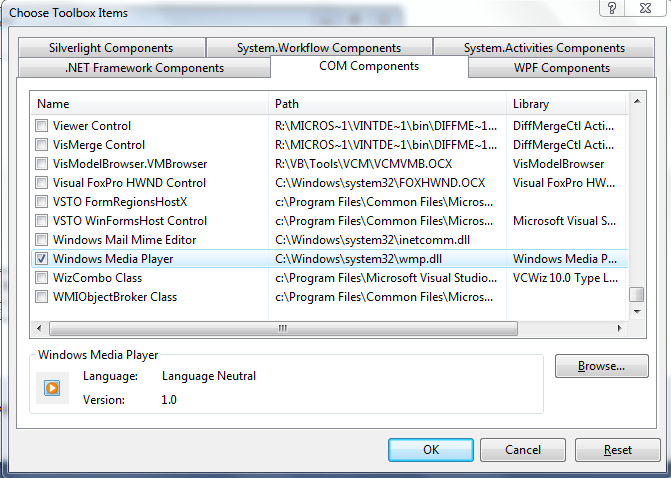
- *Untuk music maka akan di tambahkan Windows Media Player. berikut contoh nya.
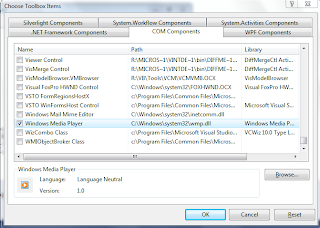
Untuk Membuat seperti itu, maka : - Pilih Toolbox dengan klik kana, choose items, dan pilih COM Components seperti gambar di atas.
Untuk Kategori Properties seperti Button Play, Pause, AddMp3s, stop, remove, nanti akan saya jelaskan. namun masing masing Properties dan name pada text button harus di ubah. [nggak di ubah tidak apa] tapi, jika di ubah, maka coding akan lebih muda bagi begginer.
- Button Play, Pause,Stop, AddMp3's, dan remove Mp3's
Ubah masing masing dengan properties di bawah, seperti berikut.
*.Name Play, Pause, Stop, AddMp3's dan remove Mp3's menjadi
=BtnPlay, btnPause, Btnstop, BtnAdd, BtnRemove. - Label tidak usah di ubah.

Setelah COM Components nya di pilih, saat nya kita coding.
Let the fun Begins, Cuz, Programming it's easy and fun to learning.
Untuk Form Load, Gunakan Code berikut :
Private Sub Form1_Load(ByVal sender As System.Object, ByVal e As System.EventArgs) Handles MyBase.LoadUntuk Remove Button :
My.Settings.Save()
AxWindowsMediaPlayer1.settings.volume = 100
End Sub
Untuk Play Button :Private Sub btnRemove_Click(ByVal sender As System.Object, ByVal e As System.EventArgs) Handles Button5.ClickListBox1.Items.Remove(ListBox1.SelectedItem)
Private Sub btnPlay_Click(ByVal sender As System.Object, ByVal e As System.EventArgs) Handles Button2.Click
AxWindowsMediaPlayer1.Ctlcontrols.play()
End SubUntuk Pause Button :
Untuk Stop Button :Private Sub btnPause_Click(ByVal sender As System.Object, ByVal e As System.EventArgs) Handles Button4.ClickAxWindowsMediaPlayer1.Ctlcontrols.pause()End Sub
Private Sub btnStop_Click(ByVal sender As System.Object, ByVal e As System.EventArgs) Handles Button3.Click
Untuk Add Mp3's Button, tambahkan deklarasi dari panel toolbox di sidebar kiri dengan Nama "OpenFileDialog"AxWindowsMediaPlayer1.Ctlcontrols.stop()End Sub
Code nya adalah seperti berikut
Private Sub btnAddmp3_Click(ByVal sender As System.Object, ByVal e As System.EventArgs) Handles Button1.Click
OpenFileDialog1.ShowDialog()
End SubKlik 2x Pada OpenFileDialog yang ada di Bawah. dan masukkan code berikut :
Private Sub OpenFileDialog1_FileOk(ByVal sender As System.Object, ByVal e As System.ComponentModel.CancelEventArgs) Handles OpenFileDialog1.FileOk
For Each track As String In OpenFileDialog1.FileNames
ListBox1.Items.Add(track)
Next
End SubUntuk Trackbar Volume :
Private Sub TrackBar1_Scroll(ByVal sender As System.Object, ByVal e As System.EventArgs) Handles TrackBar1.Scroll
AxWindowsMediaPlayer1.settings.volume = TrackBar1.Value()
Label2.Text = TrackBar1.Value
End SubNote : Untuk PrivateSub seperti itu, tidak perlu di tambahkan ke kode. karena privatesub_end sub adalah deklarasi statement dari kode program ex: button yang telah di klik ganda/klik 2x.
Jadi, untuk selanjutnya mengenai kode yang error, harap perhatikan properties name nya. jangan sampai salah
Untuk Interface, saya membuat MP3 Saya sendiri seperti ini.

- Untuk Volume adalah Label1 dengan Categori properties Name LblVolume
- dan untuk 100 adalah lbl100, nantinya label2 ini akan di ganti string nya sesuai volume pada trackbar tersebut. seperti slider gambar di bawah volume itu.
Untuk Code Form, double click pada FORM Anda dan masukkan ke dalam form kode tersebut ini:
Untuk Kreasi Lain nya, silahkan anda Tambahkan ProgressBar sebagai Time Remaining atau My Info atau semacam nya, tergantung dengan pemikiran anda tentang VB Dan coding coding yang ada.
Apabila ada pertanyaan tentang ini, silahkan anda berkomentar di bawah. tapi ingat.
Flamming, SARA, Menjelekkan nama author akan di delete. apabila ingin menaruh backlink ke blog ini, silahkan tinggalkan dengan catatan memakai [LINK] Pada kolom komentar atau Dengan rel = Name - Link/URL.
Saya share ini untuk yang mau membuat MP3 atau ingin tahu tentang code code nya, dan ingin berbagi kepada yang membutuhkan.
Apabila ada kesamaan code pada blog anda, itu bukan suatu copas. melainkan dasar code nya adalah seperti itu.
Apabila ada pertanyaan tentang ini, silahkan anda berkomentar di bawah. tapi ingat.
Flamming, SARA, Menjelekkan nama author akan di delete. apabila ingin menaruh backlink ke blog ini, silahkan tinggalkan dengan catatan memakai [LINK] Pada kolom komentar atau Dengan rel = Name - Link/URL.
Saya share ini untuk yang mau membuat MP3 atau ingin tahu tentang code code nya, dan ingin berbagi kepada yang membutuhkan.
Apabila ada kesamaan code pada blog anda, itu bukan suatu copas. melainkan dasar code nya adalah seperti itu.
Terima kasih telah membaca membuat software Audio Player dengan Aplikasi VB.Net All About Programming VB.Net.
Semoga wawasan anda makin bertambah, dan salam blogger. Selamat malam.
Semoga wawasan anda makin bertambah, dan salam blogger. Selamat malam.
Jika Ingin di copas, harap cantumkan sumber resmi nya dari blog ini. karena Writer copyrights sudah di tetapkan oleh google masters. jadi harap bagi Copaser atau penjiplak content orang, mohon tindakan kalian di pikir pikir kembali sebelum google menghapus website anda atas dasar pencurian content.


